
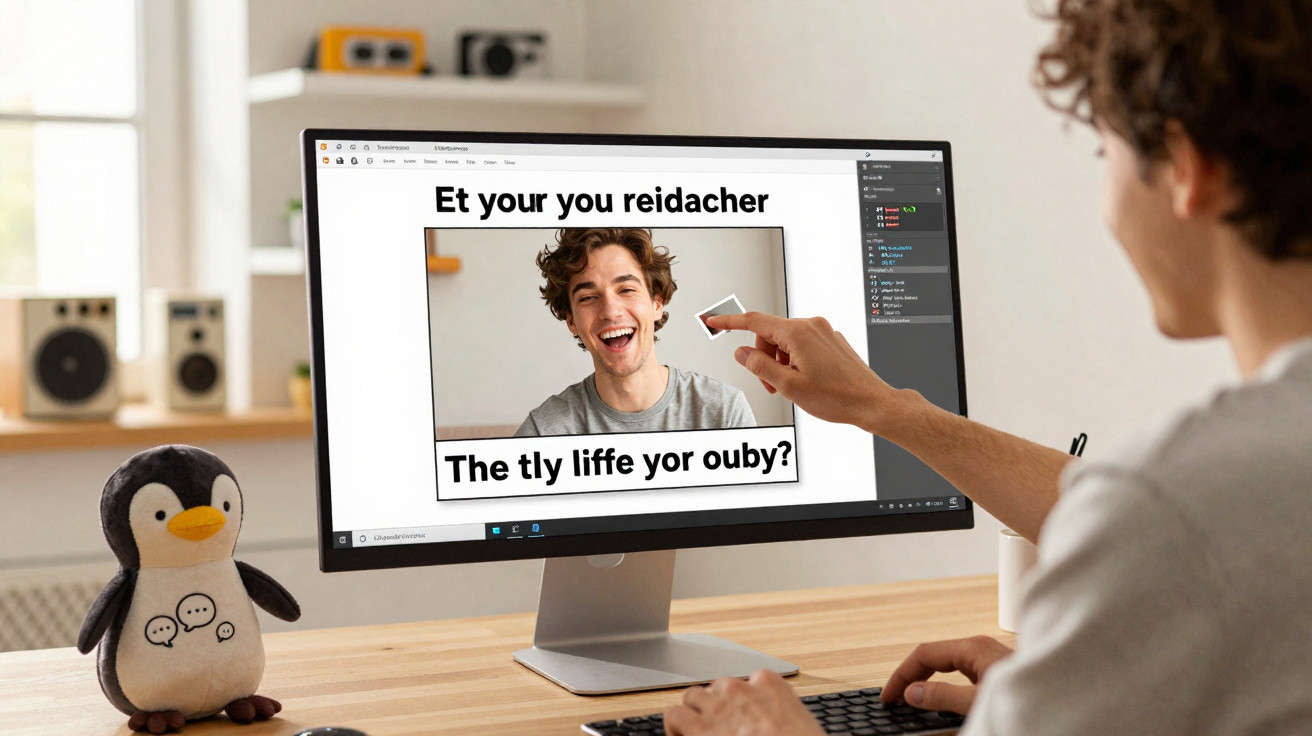
A maioria das pessoas conhece os memes apenas como imagens prontas a aparecer no feed ou nos chats. Mas, quando alguém tenta criar um por conta própria, acaba depressa preso em programas de edição cheios de opções ou em sites pouco recomendáveis. Uma aplicação leve para Linux resolve isso - e torna a criação de memes quase tão simples como escrever uma mensagem.
Porque é que uma app própria para memes no Linux se torna, de repente, interessante
O ChatGPT e ferramentas semelhantes inundam a Internet com imagens geradas automaticamente. Ainda assim, para transmitir humor, frustração ou ironia, muita gente continua a preferir um meme rápido: põe-se o texto, sai a imagem, e está feito.
É precisamente aqui que entra a aplicação gratuita para Linux Memerist. Em vez de tentar ser uma ferramenta profissional, evita complexidades e foca-se no essencial que a maioria dos utilizadores procura: escolher uma imagem, colocar texto e exportar o ficheiro. Para quem desiste do GIMP logo no ecrã inicial, esta é uma alternativa mais leve e muito mais directa.
"O Memerist reduz a criação de memes ao essencial: imagem, texto, exportação - sem curva de aprendizagem."
O que o Memerist faz - e o que foi deixado de fora de propósito
A abordagem dos programadores é assumidamente minimalista. Em vez de centenas de menus, há uma interface contida, que se domina em poucos minutos. A prioridade está no texto e na imagem, não em pormenores decorativos.
Principais funcionalidades num relance
- Biblioteca de imagens integrada: inclui uma pequena colecção de modelos clássicos de memes.
- Usar imagens próprias: é possível adicionar fotografias, capturas de ecrã ou gráficos à biblioteca.
- Ferramentas simples de texto: caixas de texto com rotação e alguns efeitos tipográficos, incluindo várias camadas.
- Exportação em PNG ou JPG: por defeito é PNG; se quiser, basta mudar a extensão do nome para
.jpg. - Filtros: um visual com mais contraste e um efeito propositadamente “feio” para memes de estilo trash.
- Função de zoom: aproximar e afastar para posicionar com mais precisão.
- Gestão de camadas: texto e imagens em layers separados, que podem ser reposicionados.
- Pré-visualização em tempo real: qualquer alteração aparece de imediato no resultado final.
Aqui, a lista curta de funções não é um problema - é a ideia central. O Memerist foi feito para quem quer um resultado decente em dois minutos, em vez de perder dez minutos a ver tutoriais.
Instalação no Linux: como ter o Memerist no computador
O Memerist é distribuído via Flatpak e está disponível no Flathub. Isso faz com que a app funcione em praticamente todas as distribuições Linux populares - de Ubuntu a Fedora, passando por sistemas baseados em Debian com suporte para Flatpak.
Variante 1: instalação pela gestão gráfica de software
Em muitas distribuições, o Flatpak já aparece integrado na loja de aplicações. Nesse caso, o processo é simples:
- Abrir a Loja de software / App Store.
- Procurar por “Memerist”.
- Carregar em “Instalar” e concluir a instalação.
Depois de instalado, o ícone passa a surgir no menu de aplicações do ambiente de trabalho. Se não aparecer de imediato, normalmente basta terminar sessão e voltar a entrar.
Variante 2: instalação pela linha de comandos
Quem prefere o Terminal - ou não tem uma loja compatível com Flatpak - pode instalar pela consola. O requisito é ter o Flatpak configurado e o Flathub adicionado como fonte.
O comando de instalação é:
flatpak install flathub io.github.vani_tty1.memerist
Quando a instalação terminar, o Memerist pode ser aberto como qualquer outra aplicação Flatpak, através do menu. Em alternativa, também pode ser iniciado a partir do Terminal.
Como criar um meme próprio no Memerist em poucos minutos
A utilização foi desenhada para ser tão quotidiana quanto possível: escolher a imagem, inserir o texto e guardar o ficheiro. Não é preciso mais para começar.
Passo a passo para o primeiro meme
- 1. Iniciar a app: abrir o Memerist. A área de trabalho aparece ao centro e as ferramentas ficam numa lateral.
- 2. Escolher a imagem: clicar num modelo da biblioteca incluída ou importar uma imagem sua.
- 3. Criar uma camada de texto: clicar no ícone com a letra “B” na barra lateral para adicionar um novo layer de texto.
- 4. Escrever o texto: introduzir a frase ou comentário e ajustar estilo e tamanho da letra.
- 5. Ajustar a posição: arrastar a caixa de texto com o rato, rodar e alinhar de forma geral.
- 6. Experimentar filtros: se quiser, activar um efeito de contraste ou o modo trash.
- 7. Exportar: clicar em “Exportar”, definir o nome do ficheiro e guardar.
O Memerist gera ficheiros PNG por predefinição. Se preferir JPG, pode simplesmente alterar a extensão no nome do ficheiro para .jpg ao guardar. A ferramenta converte automaticamente para esse formato - útil em plataformas que não lidam bem com PNG ou quando o armazenamento é limitado.
Pequena limitação, grande pragmatismo
Há um detalhe importante a ter em conta: não é possível distorcer a perspectiva do texto. Em imagens com linhas inclinadas, uma tipografia perfeitamente direita nem sempre encaixa visualmente de forma ideal. Para design publicitário mais exigente, isto é uma falha; para memes típicos, raramente faz diferença.
"Os memes vivem da piada e do timing, não de uma perfeição ao pixel."
Quem precisa de alinhamento milimétrico ou de gradientes tipográficos complexos continuará a preferir o GIMP ou outros editores. Já para piadas rápidas nas redes sociais, chats de equipa ou grupos privados, o Memerist chega e sobra.
Porque o Memerist é, para muitos utilizadores, a escolha mais agradável
Programas de edição grandes podem intimidar quem está a começar. No entanto, muitos utilizadores de Linux só querem reagir depressa: um screenshot do chat, uma frase por cima e volta para o grupo. Uma ferramenta que, a cada passo, coloca dezenas de funções “no caminho” mata essa espontaneidade.
O Memerist aposta no oposto: minimalismo. Mesmo quem costuma evitar edição de imagem consegue começar sem stress. Isto torna-se particularmente útil para:
- Equipas de TI, que usam imagens de estado com humor em contexto interno.
- Responsáveis de redes sociais, que precisam de responder no momento.
- Professores e formadores, que querem tornar conteúdos mais visuais e leves.
- Utilizadores particulares, que preferem criar memes de raiz em vez de partilhar modelos alheios.
Como o Memerist funciona inteiramente em modo local, não há envio de dados para servidores externos. Em ambiente empresarial, isso pode ser uma vantagem quando se lida com capturas de ecrã sensíveis ou fotografias internas.
Dicas práticas para melhores memes com o Memerist
Mesmo com uma ferramenta simples, dá para melhorar bastante o resultado. Algumas regras rápidas ajudam a tornar os memes mais claros e mais eficazes:
- Textos curtos: uma frase ou uma linha costuma ter mais impacto do que um parágrafo.
- Atenção ao contraste: texto claro em zona escura, ou o inverso - caso contrário, a piada perde-se.
- Tipos de letra legíveis: mais vale um estilo simples e “gordo” do que fontes ornamentadas; o meme tem de resultar em ecrãs pequenos.
- Mensagem principal primeiro: coloque as palavras-chave no início, para prender durante o scroll.
- Use imagens próprias: fotografias do dia-a-dia tornam o meme mais pessoal e menos “de catálogo”.
Quem usa o Memerist com regularidade pode criar uma pequena biblioteca interna: retratos recorrentes de colegas, situações típicas do escritório, screenshots marcantes. Com poucos cliques, isto transforma-se em séries que, dentro das equipas, podem rapidamente ganhar estatuto de “clássico”.
Onde estão os limites - e para quem a ferramenta é perfeita
O Memerist não pretende substituir o Photoshop. Não oferece correcções finas, edição profunda nem funções avançadas de layout. E é exactamente por isso que se mantém leve e agradável.
Para presença de marca profissional, grandes campanhas ou gráficos prontos para impressão, continua a fazer sentido usar software mais completo. Já para piadas visuais rápidas e com punch no dia-a-dia, a app cumpre muito bem - e reduz a barreira para começar a criar.
Quem usa Linux e quer fazer os seus próprios memes com o mínimo de trabalho encontra no Memerist uma ferramenta à altura do nome: abrir, pôr texto, guardar - quase não existe distância entre a ideia e o meme pronto.






Comentários
Ainda não há comentários. Seja o primeiro!
Deixar um comentário